
Этот клиентский мод позволяет вставлять специальные символы в чат, на таблички, в книги и в поле текста наковальни. Также есть поддержка настраиваемого списка символов и каомодзи. Кроме того, можно выбрать юникод-шрифт, поддерживаемый Minecraft, и введённый текст автоматически преобразуется в поддерживаемые символы. Все символы являются юникод-символами, поддерживаемыми Minecraft, поэтому другие игроки видят их без мода на клиенте или сервере.
Основное использование
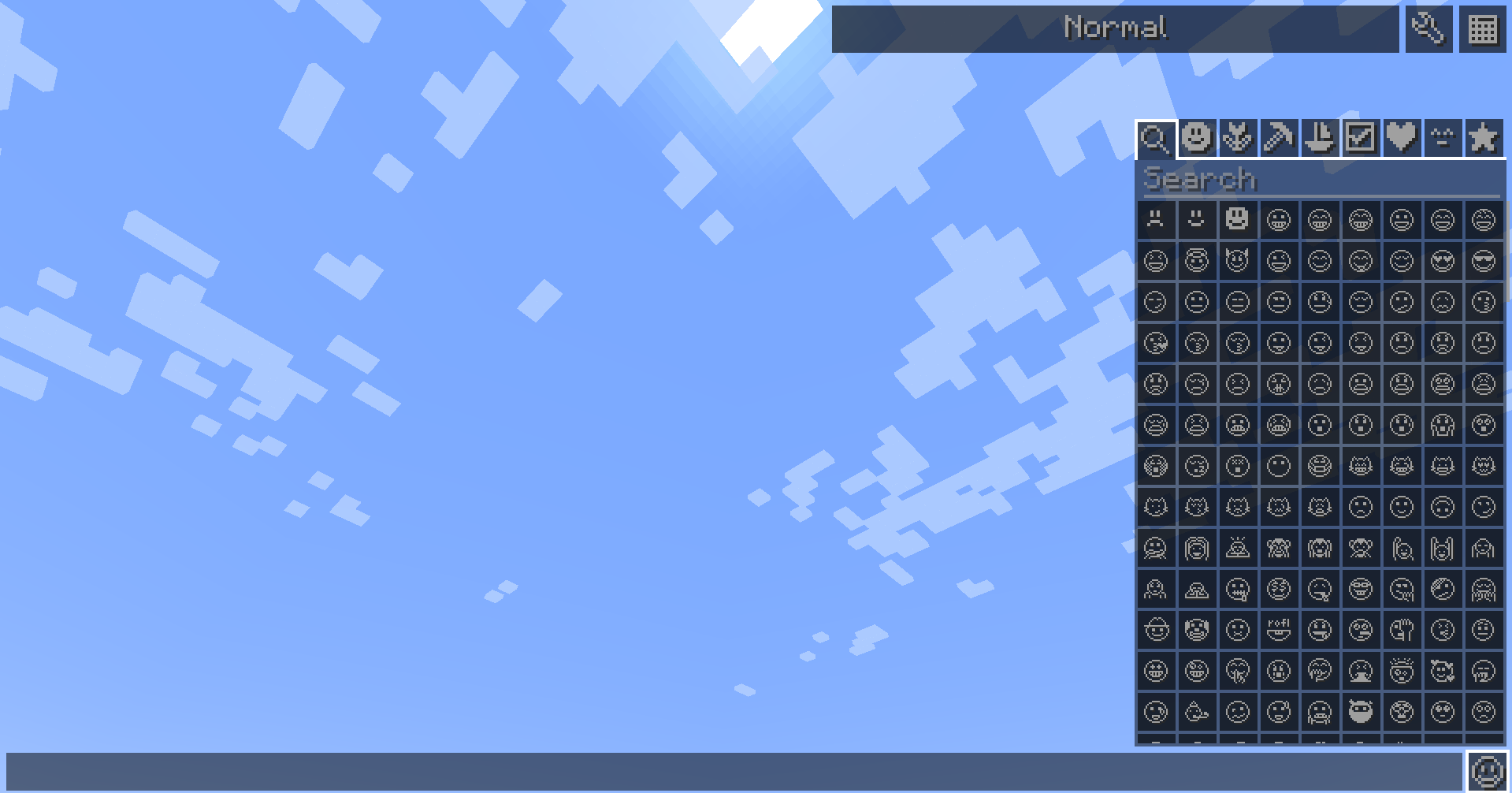
Панель символов открывается нажатием маленькой кнопки внизу слева, доступной на нескольких экранах:
- Экран чата
- Экран наковальни
- Экран редактирования таблички
- Экран редактирования книги
При открытии сверху расположены несколько вкладок, в которых сгруппированы все символы. Нажатие на символ во вкладке вставляет его в поле чата. Первая вкладка показывает все доступные символы из следующих вкладок и дополнительно имеет строку поиска для нахождения конкретного символа.
Следующие вкладки группируют символы по категориям:
- Лица и люди
- Природа и еда
- Вещи
- Занятия, транспорт и места
- Символы
- Фигуры
Последняя вкладка это вкладка избранного, в которую можно добавлять избранные символы, а также собственные символы. Чтобы добавить символ в избранное, щёлкните по нему правой кнопкой в панели символов. Убрать из избранного можно повторным щелчком правой кнопкой.
Подсказки символов
Если ввести двоеточие без чего-либо после, отобразятся первые несколько избранных символов для быстрого доступа.
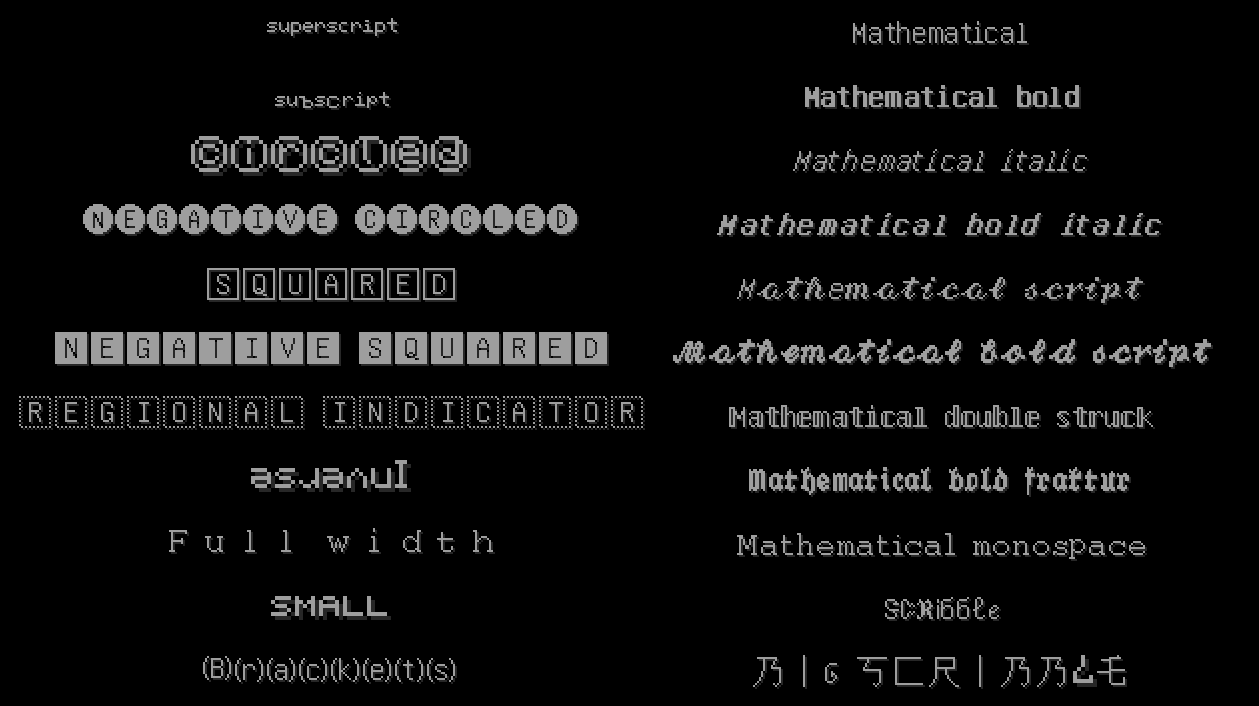
В правом верхнем углу поддерживаемых экранов можно выбрать один из множества разных шрифтов. Шрифт выбирается в выпадающем списке справа сверху. Это изменит вводимый текст на выбранный шрифт. Шрифты используют юникод-символы для создания более интересного вида текста. Они также поддерживаются на клиентах без Symbol Chat и видны всем.
Скриншоты
Как установить Symbol Chat
- В списке файлов выберите свою версию Minecraft и загрузчик. Установите этот загрузчик в профиль игры.
- Проверьте требуемые библиотеки у выбранного релиза. Скачайте их для той же версии Minecraft и загрузчика.
- Скачайте JAR мода для выбранной версии Minecraft и загрузчика.
- Закройте игру и поместите JAR мода и необходимых библиотек в папку
modsвыбранного профиля. JAR распаковывать не нужно. - Запустите выбранный профиль. Для русского текста выберите «Русский» в настройках языка Minecraft.
Где находится папка mods?
Откройте папку выбранной сборки в лаунчере и найдите mods. Если папки нет, создайте её. Для стандартной установки:
- Windows:
%appdata%\.minecraft\mods - macOS:
~/Library/Application Support/minecraft/mods - Linux:
~/.minecraft/mods
Если в лаунчере задана другая папка игры, используйте её, а не стандартный путь.
Для работы требуется
Выберите зависимости для той же версии Minecraft и загрузчика, что и файл мода.
- Fabric API
Версии и загрузки
Версии Minecraft и загрузчики указаны отдельно для каждого релиза.
| Релиз | Minecraft / загрузчик | Файл |
|---|---|---|
| 1.4.3Русский язык автора2026-09-15 · Клиент | 26.3FabricТребуется: Fabric APIУже встроен, отдельно не нужен: reconfigure у автораНеобязательные интеграции (1)Mod Menu | Скачать Fabric440 КБSHA-2560eb48d16a9e5f3ebb2f65d5577aec15af5765c0e4a56cad81289562f1daa4803 |
| 1.1.2Русский язык автора2023-08-10 · Клиент | 1.20.1FabricТребуется: Fabric API | Скачать Fabric174 КБSHA-2560e4d9f343e61d232f7713ab57f998a7adce2bdbb0270b58af2744b850710c0c9 |
Источник и перевод
Источник: Modrinth, Symbol Chat.
Описание переведено на русский язык с помощью DeepSeek.
Выпуски со встроенным русским языком отмечены «Русский язык автора». Для них дополнительный файл перевода не нужен.
Symbol Chat: версии Minecraft
- Скачать Symbol Chat для Minecraft 26.3Загрузчики: Fabric · Релизов: 1 · Русский язык автора
- Скачать Symbol Chat для Minecraft 1.20.1Загрузчики: Fabric · Релизов: 1 · Русский язык автора