
Основан на Slideshow(Fabric).
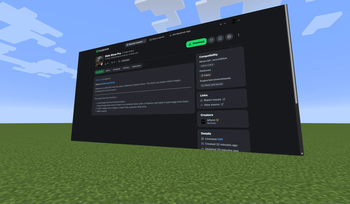
Slideshow: это мод для Minecraft, который добавляет блок проектора слайд-шоу. Этот блок проецирует в мир онлайн-изображения, включая GIF.
Этот проект имеет больше функций:
- Загрузка изображений из локальных наборов ресурсов.
- Экспорт предметов изображений и помещение их в блок-контейнер под проектором, чтобы проектор загружал изображения из них.
- Переключение изображений с помощью флиппера, чтобы получилось настоящее слайд-шоу.
- Поддержка WebP.
Как использовать проектор?
- В инвентаре творческого режима предметы Projector и Flipper находятся на вкладке "Tools" или "Tools and Utilities".
- Использовать проектор могут только игроки в творческом режиме с уровнем разрешений 2.
- Обратите внимание, что у проектора 6 ориентаций.
- Установите проектор.
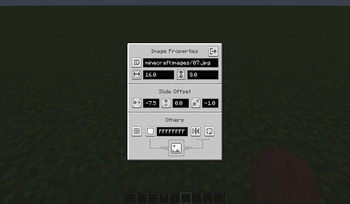
- Нажмите правой кнопкой мыши на проектор, чтобы настроить свойства изображения на экране проектора. Новые свойства применяются только после закрытия экрана проектора.
- Используйте кнопку в левом верхнем углу, чтобы переключить режимы проектора, затем введите атрибут в поле ввода справа (см. таблицу ниже):
Как использовать режим блока-контейнера?
- кнопка Export на экране проектора (в режиме URL или ID).
- Поместите предметы изображений в блок-контейнер (например, сундук).
- Переключитесь на экране проектора в режим блока-контейнера и введите позицию блока-контейнера.
- Закройте экран проектора, и проектор отобразит первое изображение из блока-контейнера.
- Возьмите предмет Flipper (требуется режим выживания или творческий режим), примените его на проекторе, чтобы связать их. Затем вы сможете управлять проектором с помощью этого предмета Flipper: левый клик (Attack, клавиша Break): переключение на предыдущее изображение. Правый клик (Use, клавиша Interact): переключение на следующее изображение. Shift + правый клик (Sneak + Use, клавиша Interact): переключение на первое изображение.
Скриншоты
Как установить Slide Show Pro
- В списке файлов выберите свою версию Minecraft и загрузчик. Установите этот загрузчик в профиль игры.
- Проверьте требуемые библиотеки у выбранного релиза. Скачайте их для той же версии Minecraft и загрузчика.
- Скачайте один вариант мода: оригинальный или русифицированный JAR. Не устанавливайте оба варианта одновременно.
- Закройте игру и поместите JAR мода и необходимых библиотек в папку
modsвыбранного профиля. JAR распаковывать не нужно. - Запустите выбранный профиль. Для русского текста выберите «Русский» в настройках языка Minecraft.
Где находится папка mods?
Откройте папку выбранной сборки в лаунчере и найдите mods. Если папки нет, создайте её. Для стандартной установки:
- Windows:
%appdata%\.minecraft\mods - macOS:
~/Library/Application Support/minecraft/mods - Linux:
~/.minecraft/mods
Если в лаунчере задана другая папка игры, используйте её, а не стандартный путь.
Версии и загрузки
Версии Minecraft и загрузчики указаны отдельно для каждого релиза.
| Релиз | Minecraft / загрузчик | Файл |
|---|---|---|
| 1.1.0Оригинал автора2025-07-13 | 1.20, 1.20.1Forge, NeoForge | Скачать Forge / NeoForge1 МБSHA-256440a4ac0d6cbd590e0de387a508dfcf6959ac8467a451302f3acc00f0d154f30 |
| 1.1.0Русифицированный JARDeepSeek · 43 строки2025-07-13 | 1.20, 1.20.1Forge, NeoForge | Скачать Forge / NeoForge1 МБSHA-25670446690d9c8cf3660d813fa410859ac53ca1bc960ddefbaacf2d28434e3d5f9 |
Источник и перевод
Источник: Modrinth, Slide Show Pro.
Описание переведено на русский язык с помощью DeepSeek.
Русифицированные JAR отмечены в списке файлов. Они создаются для выпусков без встроенного русского языка. В них добавлены или дополнены русские языковые ресурсы с помощью DeepSeek; код мода и остальные ресурсы сохранены. Это неофициальный перевод, созданный mods-minecraft.net.
Slide Show Pro: версии Minecraft
- Скачать Slide Show Pro для Minecraft 1.20.1Загрузчики: Forge / NeoForge · Релизов: 1 · Добавлен русский язык
- Скачать Slide Show Pro для Minecraft 1.20Загрузчики: Forge / NeoForge · Релизов: 1 · Добавлен русский язык