
Minecord
Переносит мир Minecraft в вашу гильдию Discord
Minecord: это мод для Minecraft, который переносит мир Minecraft в вашу гильдию Discord.
Мод работает только на стороне сервера, использует JDA для взаимодействия с Discord, основан на загрузчике модов Fabric и доступен для современных версий Minecraft Java Edition.
Интеграции
- TextPlaceholderAPI от Patbox: для текстовых плейсхолдеров
- TydiumCraft Skin API от Tydium: для аватаров во встраиваемых сообщениях
💬 Чат
Чат отвечает за объединение событий чата между Minecraft и Discord.
- Поддержка нескольких каналов
- Фильтрация событий по измерениям Minecraft
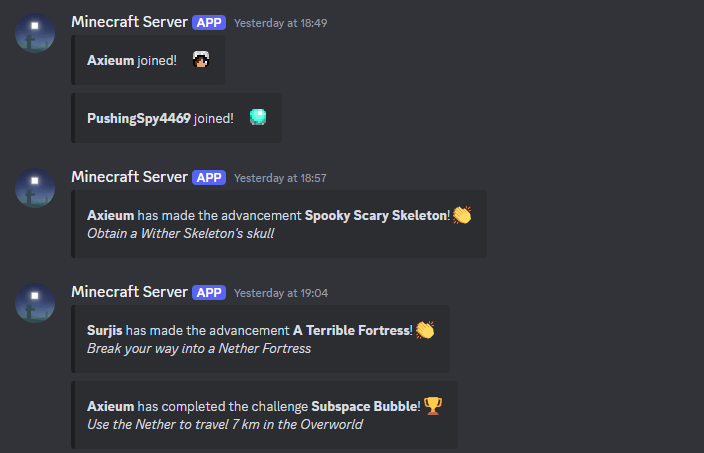
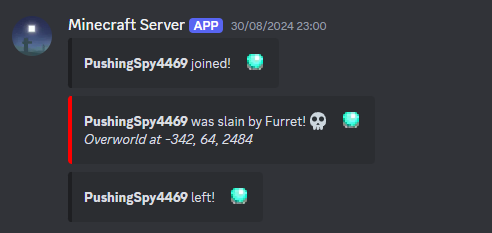
- Показ аватаров игроков во встраиваемых сообщениях, где это уместно
- События Discord, передаваемые в Minecraft: пользователь отправил сообщение; пользователь отправил сообщение в ответ на другое; пользователь отредактировал недавно отправленное сообщение; пользователь поставил реакцию на недавнее сообщение; пользователь удалил свою реакцию с недавнего сообщения; пользователь отправил сообщение со стикерами; пользователь отправил сообщение с вложениями
- Пользователь отправил сообщение
- Пользователь отправил сообщение в ответ на другое
- Пользователь отредактировал недавно отправленное сообщение
- Пользователь поставил реакцию на недавнее сообщение
- Пользователь удалил свою реакцию с недавнего сообщения
- Пользователь отправил сообщение со стикерами
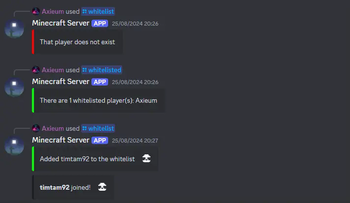
Скриншоты
Как установить Minecord (for Discord)
- В списке файлов выберите свою версию Minecraft и загрузчик. Установите этот загрузчик в профиль игры.
- Проверьте требуемые библиотеки у выбранного релиза. Скачайте их для той же версии Minecraft и загрузчика.
- Скачайте JAR мода для выбранной версии Minecraft и загрузчика.
- Закройте игру и поместите JAR мода и необходимых библиотек в папку
modsвыбранного профиля. JAR распаковывать не нужно. - Запустите выбранный профиль. Для русского текста выберите «Русский» в настройках языка Minecraft.
Где находится папка mods?
Откройте папку выбранной сборки в лаунчере и найдите mods. Если папки нет, создайте её. Для стандартной установки:
- Windows:
%appdata%\.minecraft\mods - macOS:
~/Library/Application Support/minecraft/mods - Linux:
~/.minecraft/mods
Если в лаунчере задана другая папка игры, используйте её, а не стандартный путь.
Для работы требуется
Выберите зависимости для той же версии Minecraft и загрузчика, что и файл мода.
- Fabric API
Версии и загрузки
Версии Minecraft и загрузчики указаны отдельно для каждого релиза.
| Релиз | Minecraft / загрузчик | Файл |
|---|---|---|
| 2.1.2+1.21.11Оригинал автора2026-01-26 · Сервер | 1.21.11FabricТребуется: Fabric API | Скачать Fabric16 МБSHA-2569d805f4a99017c9da1116cfa001fd15e19d06bc239e7a223b4f408aceae82794 |
| 2.1.0+1.20.1Оригинал автора2024-05-10 · Сервер | 1.20, 1.20.1FabricТребуется: Fabric API | Скачать Fabric11 МБSHA-256d5fed77cb454b2150f4f0ed5f4cdcd962530875e08a2ed0bdc36777d301c5c61 |
Источник и перевод
Источник: Modrinth, Minecord (for Discord).
Описание переведено на русский язык с помощью DeepSeek.
Minecord (for Discord): версии Minecraft
- Скачать Minecord (for Discord) для Minecraft 1.21.11Загрузчики: Fabric · Релизов: 1
- Скачать Minecord (for Discord) для Minecraft 1.20.1Загрузчики: Fabric · Релизов: 1
- Скачать Minecord (for Discord) для Minecraft 1.20Загрузчики: Fabric · Релизов: 1