
Сортировка и перемещение предметов одним нажатием кнопки и многое другое. Inventory Management добавляет в инвентарь и контейнеры кнопки для сортировки, перемещения и автоматического объединения предметов в стопки, а также набор инструментов для удобной настройки инвентаря. В одиночной игре работает при установке на клиент, в многопользовательской при установке и на клиент, и на сервер.
Возможности кратко:
- Сортировка любого контейнера или инвентаря одним щелчком: по алфавиту или в порядке меню креатива.
- Переместить всё, чтобы переложить содержимое одного инвентаря в другой (положить всё или взять всё) одним щелчком.
- Автоматическое объединение в стопки для пополнения совпадающих стопок в контейнере без изменения остальных предметов.
- Перестановка хотбара: удерживайте клавишу и прокручивайте, чтобы на лету перенести целый ряд основного инвентаря в хотбар.
- Оповещения о прочности предметов, когда снаряжение почти сломано, и дополнительная автозамена прямо перед поломкой инструмента.
- Умная группировка предметов, которая при сортировке держит вместе семейства вариантов (все цвета шерсти, все доски и так далее).
Каждую функцию можно независимо включить или отключить в конфиге, чтобы использовать только нужные части.
Общее
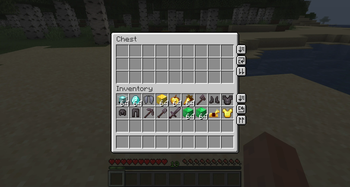
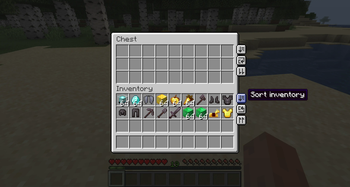
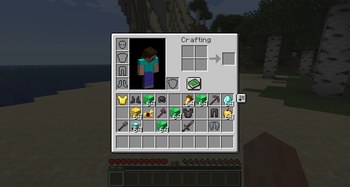
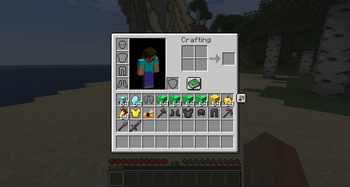
Кнопка сортировки теперь появляется во всех достаточно больших контейнерах и в вашем инвентаре. Нажатие этой кнопки автоматически сортирует инвентарь. В основном сортировка идёт по алфавиту, с несколькими вручную заданными исключениями. Сортировка игнорирует хотбар, поэтому можно не беспокоиться, что она нарушит порядок основных предметов.
Переместить всё
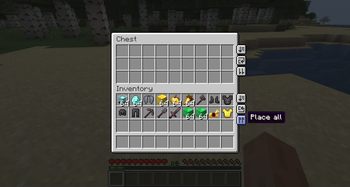
Кнопки положить всё и взять всё переносят весь инвентарь в другой. Процесс начинается с верхнего левого слота и проходит по предметам, пока другой инвентарь не заполнится. Как и сортировка, этот механизм игнорирует хотбар (и надетые предметы).
Автоматическое объединение в стопки
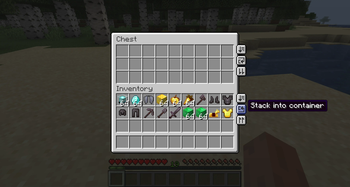
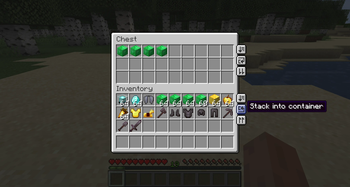
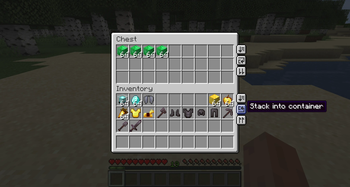
Подобно кнопкам перемещения всего, есть кнопки для объединения в контейнер и из контейнера. При нажатии такая кнопка берёт все предметы из исходного инвентаря и объединяет их в любые неполные стопки другого инвентаря, перенося только предметы, необходимые для заполнения стопок.
До
Блокировать можно только сетку основного инвентаря. Хотбар, броня, вторая рука и слоты любого открытого контейнера не блокируются (хотбар и так игнорируется всеми операциями). Блокировки запоминаются отдельно для каждого мира: каждое сохранение одиночной игры и каждый многопользовательский сервер хранят свой набор (блокировки одиночной игры даже переносятся внутри папки сохранения), и они сохраняются между сессиями. Пустой заблокированный слот остаётся зарезервированным, поэтому перемещение его не заполнит.
Нужен второй (или третий) ряд предметов в пределах досягаемости, не открывая инвентарь? Удерживайте клавишу перестановки и прокручивайте. Каждая прокрутка переключает, какой из трёх рядов основного инвентаря меняется местами с хотбаром, шагая от обычного состояния к ряду 1, ряду 2, ряду 3 и обратно к обычному, по кругу. Предметы физически меняются местами, поэтому то, что было в хотбаре, оказывается в этом ряду, и наоборот. Одновременно смещается только один ряд, а прокрутка обратно к обычному состоянию возвращает всё на место.
Если синхронизация когда-либо нарушится, например после выхода из игры посреди перестановки, нажмите привязку клавиши сброса перестановки хотбара. Она сбрасывает отслеживание мода в состояние "обычное", не перемещая предметы, и заново берёт за основу то, что физически находится в вашем хотбаре сейчас.
Скриншоты
Смотреть все скриншоты (8)
Как установить Inventory Management
- В списке файлов выберите свою версию Minecraft и загрузчик. Установите этот загрузчик в профиль игры.
- Проверьте требуемые библиотеки у выбранного релиза. Скачайте их для той же версии Minecraft и загрузчика.
- Скачайте один вариант мода: оригинальный или русифицированный JAR. Не устанавливайте оба варианта одновременно.
- Закройте игру и поместите JAR мода и необходимых библиотек в папку
modsвыбранного профиля. JAR распаковывать не нужно. - Запустите выбранный профиль. Для русского текста выберите «Русский» в настройках языка Minecraft.
Где находится папка mods?
Откройте папку выбранной сборки в лаунчере и найдите mods. Если папки нет, создайте её. Для стандартной установки:
- Windows:
%appdata%\.minecraft\mods - macOS:
~/Library/Application Support/minecraft/mods - Linux:
~/.minecraft/mods
Если в лаунчере задана другая папка игры, используйте её, а не стандартный путь.
Версии и загрузки
Версии Minecraft и загрузчики указаны отдельно для каждого релиза.
| Релиз | Minecraft / загрузчик | Файл |
|---|---|---|
| 1.3.1+1.20Оригинал автора2023-06-08 | 1.20, 1.20.1Fabric, Quilt | Скачать Fabric / Quilt499 КБSHA-2560f41dc90fd1ade8d5d4c937e556283c95ddcddf94821e281711f1e179deb81d0 |
| 1.3.1+1.20Русифицированный JARDeepSeek · 51 строка2023-06-08 | 1.20, 1.20.1Fabric, Quilt | Скачать Fabric / Quilt501 КБSHA-2560bdae03a48918723b2bb5a4ae1e65f6af389e61995f18112a41c5b090749765e |
Источник и перевод
Источник: Modrinth, Inventory Management.
Описание переведено на русский язык с помощью DeepSeek.
Русифицированные JAR отмечены в списке файлов. Они создаются для выпусков без встроенного русского языка. В них добавлены или дополнены русские языковые ресурсы с помощью DeepSeek; код мода и остальные ресурсы сохранены. Это неофициальный перевод, созданный mods-minecraft.net.
Inventory Management: версии Minecraft
- Скачать Inventory Management для Minecraft 1.20.1Загрузчики: Fabric / Quilt · Релизов: 1 · Добавлен русский язык
- Скачать Inventory Management для Minecraft 1.20Загрузчики: Fabric / Quilt · Релизов: 1 · Добавлен русский язык