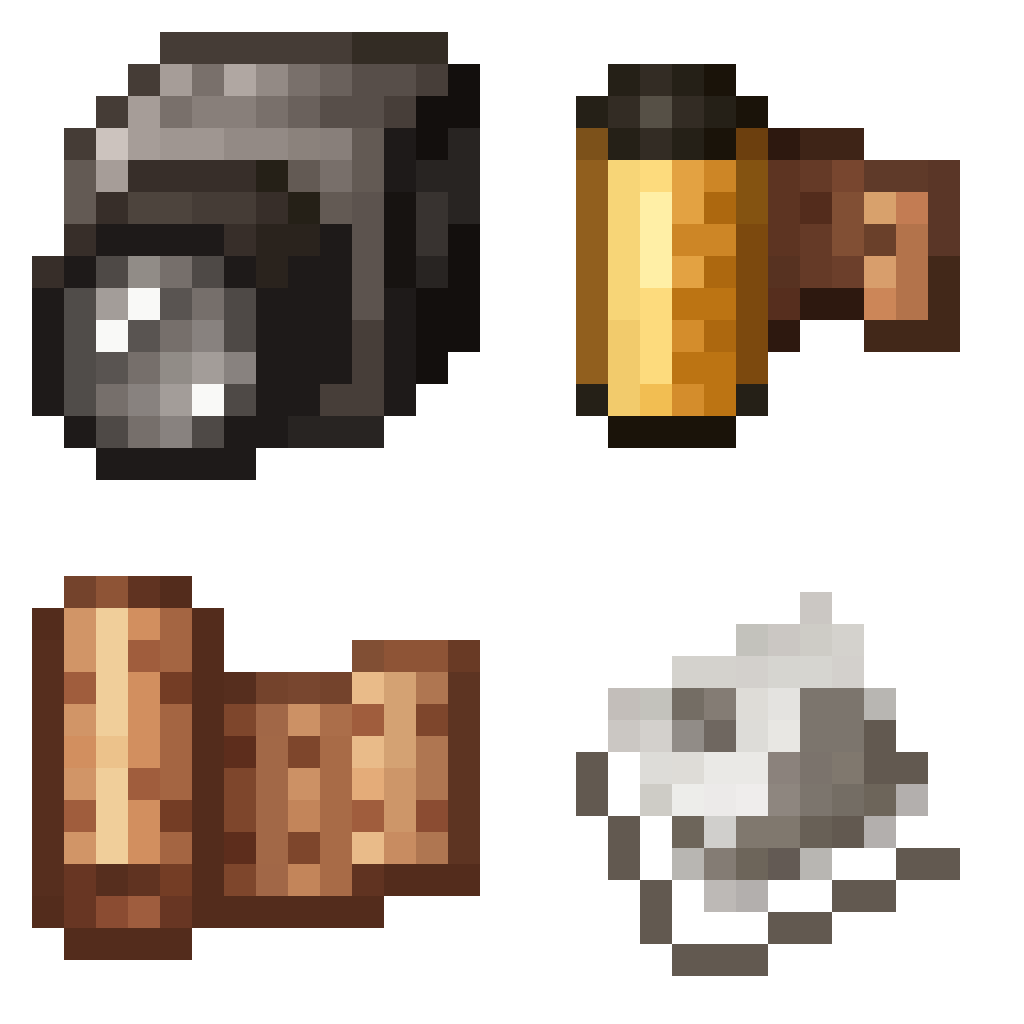
Камера
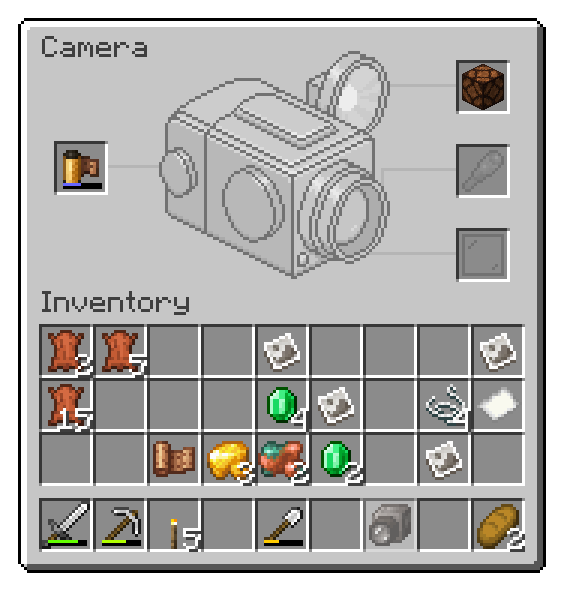
- Управлять камерой просто: зарядите рулон плёнки, откройте видоискатель, выстройте кадр и спустите затвор.
- Нажмите или удерживайте клавишу приседания, глядя в видоискатель, чтобы управлять настройками камеры: фокусное расстояние, выдержка, режим вспышки, направляющие композиции.
- Используйте камеру во время приседания, чтобы открыть окно насадок, где можно: зарядить плёнку, установить вспышку (редстоун-лампа), изменить объектив (подзорная труба), поставить фильтр на объектив (стеклянные панели).
- Зарядить плёнку
- Установить вспышку (редстоун-лампа)
- Изменить объектив (подзорная труба)
- Поставить фильтр на объектив (стеклянные панели)
- Чтобы получить изображение, нужно экспонировать светочувствительную плёнку.
- Можно использовать более простую чёрно-белую плёнку или более сложную в изготовлении и обработке цветную плёнку.
- В один рулон плёнки помещается 16 кадров.
- Для подготовки плёнки к печати требуется проявка.
Lightroom
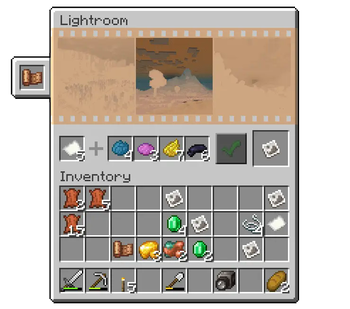
- Фотографии печатаются с помощью блока Lightroom.
- Негативы можно просмотреть перед печатью, чтобы выбрать лучшую экспозицию.
- Для чёрно-белой печати нужны бумага и чёрный краситель. Для цветной печати дополнительно потребуются голубой, пурпурный и жёлтый красители.
Фотография
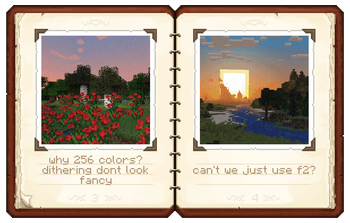
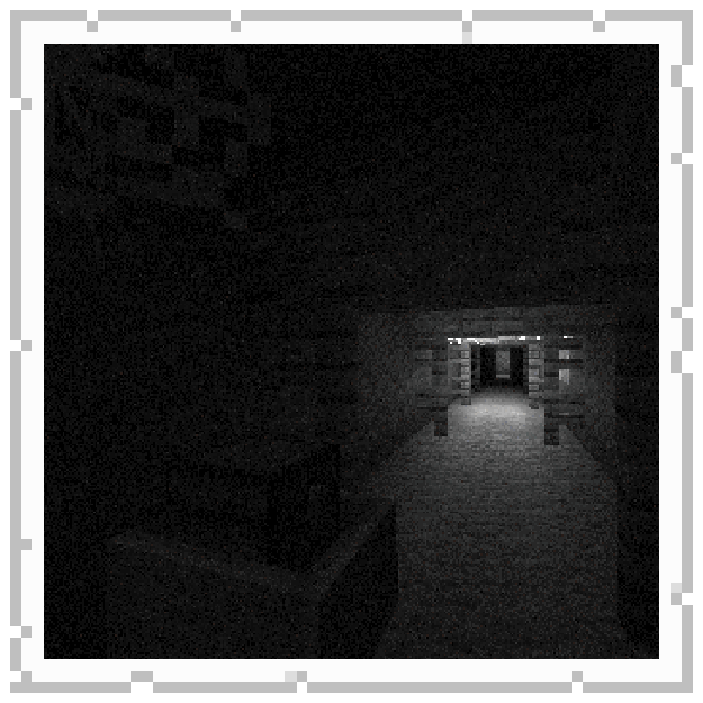
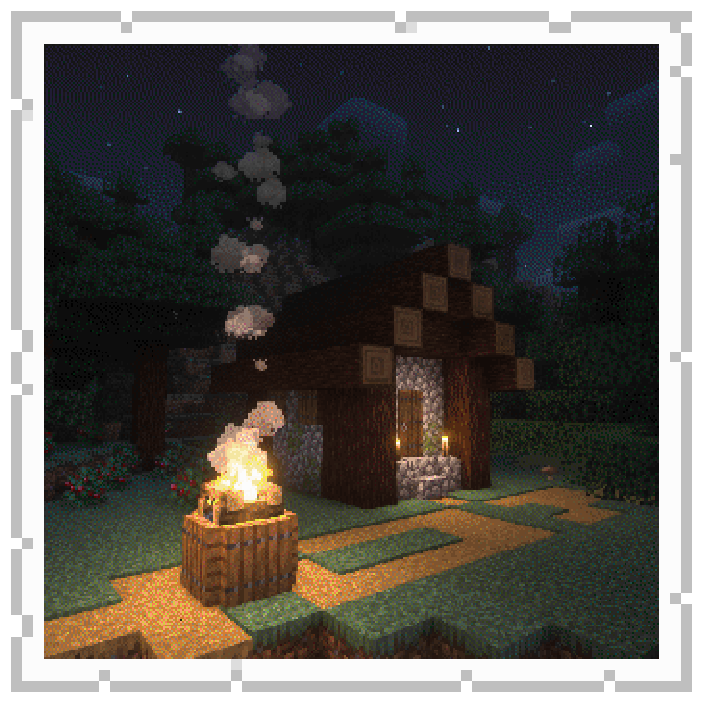
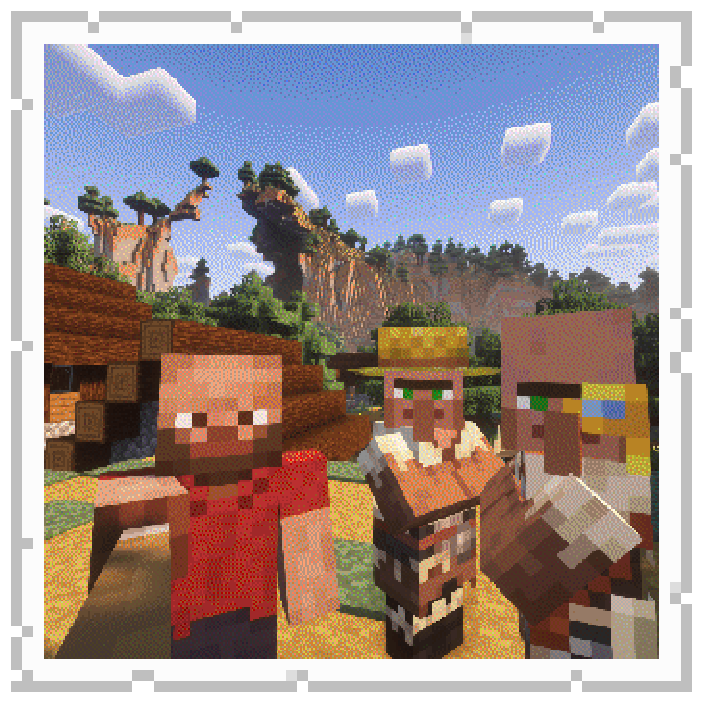
И наконец, у вас есть фотография: запечатлённый момент времени! Теперь можно любоваться результатом, повесить её на стену, поделиться с друзьями, продать National Geographic. Возможности безграничны.
Известные несовместимости:
Скриншоты
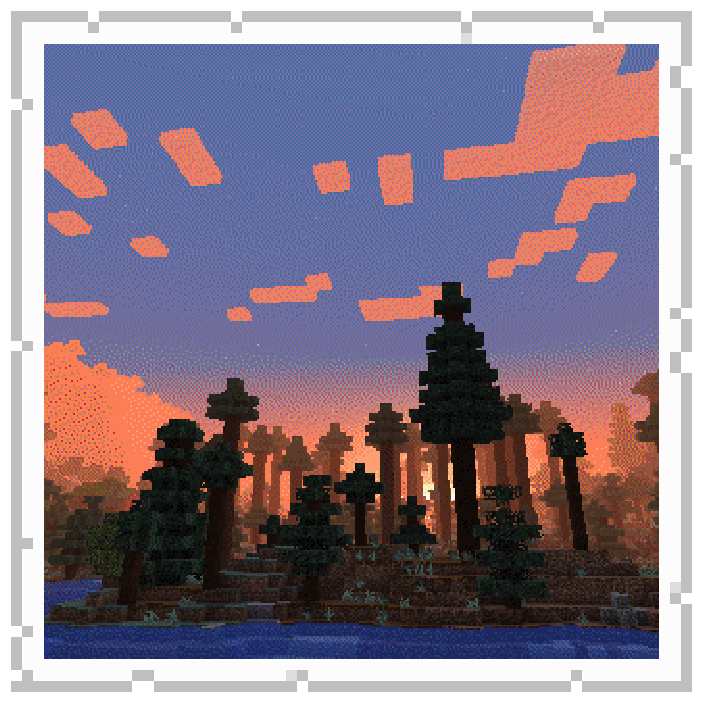
Смотреть все скриншоты (7)
Как установить Exposure
- В списке файлов выберите свою версию Minecraft и загрузчик. Установите этот загрузчик в профиль игры.
- Проверьте требуемые библиотеки у выбранного релиза. Скачайте их для той же версии Minecraft и загрузчика.
- Скачайте выбранный файл. Если это ZIP, извлеките из него JAR мода. В ZIP также находятся лицензия автора и сведения об источнике.
- Закройте игру и поместите JAR мода и необходимых библиотек в папку
modsвыбранного профиля. JAR распаковывать не нужно. - Запустите выбранный профиль. Для русского текста выберите «Русский» в настройках языка Minecraft.
Где находится папка mods?
Откройте папку выбранной сборки в лаунчере и найдите mods. Если папки нет, создайте её. Для стандартной установки:
- Windows:
%appdata%\.minecraft\mods - macOS:
~/Library/Application Support/minecraft/mods - Linux:
~/.minecraft/mods
Если в лаунчере задана другая папка игры, используйте её, а не стандартный путь.
Для работы требуется
Выберите зависимости для той же версии Minecraft и загрузчика, что и файл мода.
- Forge Config API Port
- Fabric API
Версии и загрузки
Версии Minecraft и загрузчики указаны отдельно для каждого релиза.
| Релиз | Minecraft / загрузчик | Файл |
|---|---|---|
| 1.9.19Русский язык автора2026-09-23 | 1.21.1NeoForgeНеобязательные интеграции (1)Just Enough Items (JEI) | Скачать NeoForge2 МБ · ZIP: JAR + лицензияSHA-256333786d324249540ccf46857923c42bf2a937394271b9277cb9a4f9d835de957 |
| 1.9.19Русский язык автора2026-09-23 | 1.21.1FabricТребуется: Forge Config API Port у автораТребуется: Fabric APIНеобязательные интеграции (1)Just Enough Items (JEI) | Скачать Fabric2 МБ · ZIP: JAR + лицензияSHA-256f4cc0fff15aa71f3bfccae7c0072012933be538cfac40dd77fcdf54ffaa8cea1 |
Источник и перевод
Источник: Modrinth, Exposure.
Описание переведено на русский язык с помощью DeepSeek.
Выпуски со встроенным русским языком отмечены «Русский язык автора». Для них дополнительный файл перевода не нужен.
Exposure: версии Minecraft
- Скачать Exposure для Minecraft 1.21.1Загрузчики: NeoForge / Fabric · Релизов: 2 · Русский язык автора