Преимущества
В клиенте мод работает со встроенным селектором наборов данных и ресурсов. При создании мира или на паузе в одиночной игре можно выбирать, какие наборы данных включить или отключить, через интерактивный экран.
На сервере происходит только копирование наборов данных из папки наборов данных мода в папку наборов данных мира при каждом запуске сервера. Если вы часто переключаете или удаляете миры для пересоздания, достаточно переключить или удалить мир, и наборы данных продолжат работать, если папка мода осталась нетронутой.
Недостатки
Мод не может сохранять включённое или отключённое состояние наборов данных, требующих флагов функций. Например, если вы не создавали мир с включённым встроенным набором данных bundle и включаете набор данных с помощью мода, он будет включён только временно, до выхода из мира.
Клиент
- Если вы запустили игру с установленным модом, он уже должен присутствовать.
- Начните создание мира В игре нажмите Singleplayer, затем Create New World. Либо, если у вас уже есть мир, откройте его и поставьте на паузу.
- В игре нажмите Singleplayer, затем Create New World.
- Либо, если у вас уже есть мир, откройте его и поставьте на паузу.
- Управление наборами данных Нажмите кнопку Data Packs. В более поздних версиях может потребоваться открыть вкладку More. Наборы данных должны быть доступны в селекторе!
- Нажмите кнопку Data Packs. В более поздних версиях может потребоваться открыть вкладку More.
- Наборы данных должны быть доступны в селекторе!
Сервер
- Это, вероятно, корневая папка, где находятся eula.txt и server.properties.
- Запустите сервер Наборы данных будут скопированы в активный мир.
- Наборы данных будут скопированы в активный мир.
Скриншоты
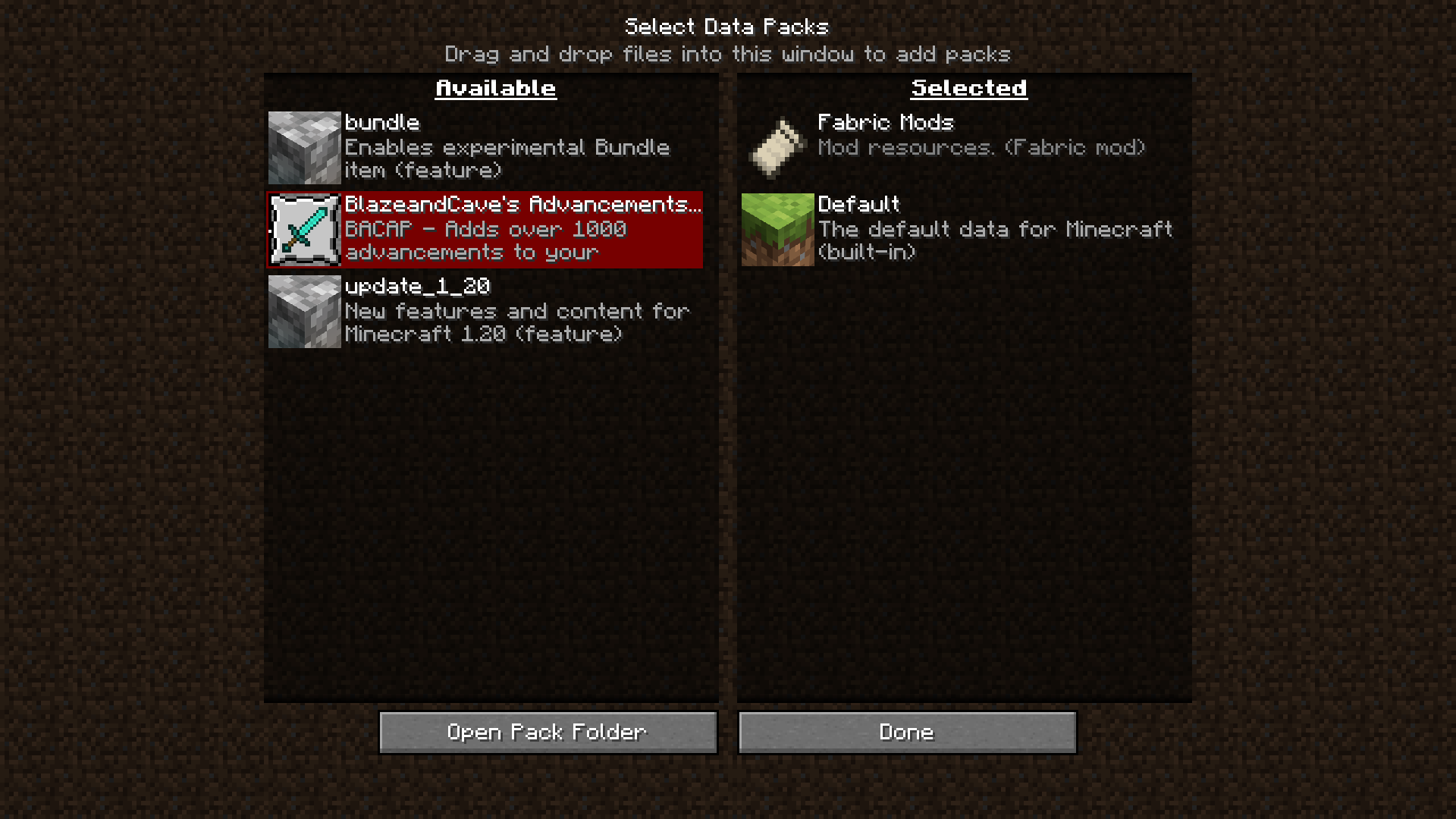
Как установить Datapack Installer
- В списке файлов выберите свою версию Minecraft и загрузчик. Установите этот загрузчик в профиль игры.
- Проверьте требуемые библиотеки у выбранного релиза. Скачайте их для той же версии Minecraft и загрузчика.
- Скачайте JAR мода для выбранной версии Minecraft и загрузчика.
- Закройте игру и поместите JAR мода и необходимых библиотек в папку
modsвыбранного профиля. JAR распаковывать не нужно. - Запустите выбранный профиль. Для русского текста выберите «Русский» в настройках языка Minecraft.
Где находится папка mods?
Откройте папку выбранной сборки в лаунчере и найдите mods. Если папки нет, создайте её. Для стандартной установки:
- Windows:
%appdata%\.minecraft\mods - macOS:
~/Library/Application Support/minecraft/mods - Linux:
~/.minecraft/mods
Если в лаунчере задана другая папка игры, используйте её, а не стандартный путь.
Версии и загрузки
Версии Minecraft и загрузчики указаны отдельно для каждого релиза.
| Релиз | Minecraft / загрузчик | Файл |
|---|---|---|
| 2.0.0Оригинал автора2024-08-05 · Клиент | 1.16, 1.16.1, 1.16.2, 1.16.3, 1.16.4, 1.16.5, 1.17, 1.17.1, 1.18, 1.18.1, 1.18.2, 1.19, 1.19.1, 1.19.2, 1.19.3, 1.19.4, 1.20, 1.20.1, 1.20.2, 1.20.3, 1.20.4, 1.20.5, 1.20.6, 1.21Fabric | Скачать Fabric12 КБSHA-2567be952e0e70724646ef36f8fad0d5a2fa90aac01610d4d05971c4ce68f4fa9f3 |
| 2.0.0Оригинал автора2024-08-05 · Клиент | 1.20.5, 1.20.6, 1.21, 1.21.1, 1.21.2, 1.21.3Fabric | Скачать Fabric12 КБSHA-256627b5407e02c80f83c91b5f3f50fd650314747576d14e9002ef9656bf7c13454 |
Источник и перевод
Источник: Modrinth, Datapack Installer.
Описание переведено на русский язык с помощью DeepSeek.
Datapack Installer: версии Minecraft
- Скачать Datapack Installer для Minecraft 1.21.3Загрузчики: Fabric · Релизов: 1
- Скачать Datapack Installer для Minecraft 1.21.2Загрузчики: Fabric · Релизов: 1
- Скачать Datapack Installer для Minecraft 1.21.1Загрузчики: Fabric · Релизов: 1
- Скачать Datapack Installer для Minecraft 1.21Загрузчики: Fabric · Релизов: 2
- Скачать Datapack Installer для Minecraft 1.20.6Загрузчики: Fabric · Релизов: 2
- Скачать Datapack Installer для Minecraft 1.20.5Загрузчики: Fabric · Релизов: 2
- Скачать Datapack Installer для Minecraft 1.20.4Загрузчики: Fabric · Релизов: 1
- Скачать Datapack Installer для Minecraft 1.20.3Загрузчики: Fabric · Релизов: 1
- Скачать Datapack Installer для Minecraft 1.20.2Загрузчики: Fabric · Релизов: 1
- Скачать Datapack Installer для Minecraft 1.20.1Загрузчики: Fabric · Релизов: 1
- Скачать Datapack Installer для Minecraft 1.20Загрузчики: Fabric · Релизов: 1
- Скачать Datapack Installer для Minecraft 1.19.4Загрузчики: Fabric · Релизов: 1
- Скачать Datapack Installer для Minecraft 1.19.3Загрузчики: Fabric · Релизов: 1
- Скачать Datapack Installer для Minecraft 1.19.2Загрузчики: Fabric · Релизов: 1
- Скачать Datapack Installer для Minecraft 1.19.1Загрузчики: Fabric · Релизов: 1
- Скачать Datapack Installer для Minecraft 1.19Загрузчики: Fabric · Релизов: 1
- Скачать Datapack Installer для Minecraft 1.18.2Загрузчики: Fabric · Релизов: 1
- Скачать Datapack Installer для Minecraft 1.18.1Загрузчики: Fabric · Релизов: 1
- Скачать Datapack Installer для Minecraft 1.18Загрузчики: Fabric · Релизов: 1
- Скачать Datapack Installer для Minecraft 1.17.1Загрузчики: Fabric · Релизов: 1
- Скачать Datapack Installer для Minecraft 1.17Загрузчики: Fabric · Релизов: 1
- Скачать Datapack Installer для Minecraft 1.16.5Загрузчики: Fabric · Релизов: 1
- Скачать Datapack Installer для Minecraft 1.16.4Загрузчики: Fabric · Релизов: 1
- Скачать Datapack Installer для Minecraft 1.16.3Загрузчики: Fabric · Релизов: 1
- Скачать Datapack Installer для Minecraft 1.16.2Загрузчики: Fabric · Релизов: 1
- Скачать Datapack Installer для Minecraft 1.16.1Загрузчики: Fabric · Релизов: 1
- Скачать Datapack Installer для Minecraft 1.16Загрузчики: Fabric · Релизов: 1