
С Construction Wand вы можете устанавливать до 1024 блоков одновременно, продолжая постройку с той стороны, на которую смотрите. Если этого мало, палочку можно улучшить дополнительными ядрами: ставить блок за блоком, на который вы смотрите, создавать блоки в воздухе или быстро разрушать множество блоков.
Примечание: Это инструкции для ConstructionWand версии 2.0 и выше, в которой появились новые возможности. Если вы всё ещё используете версию 1.x, обратитесь к тем инструкциям.
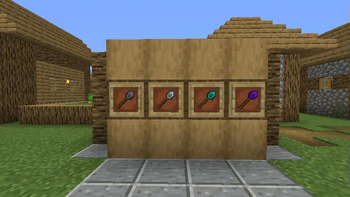
Существуют базовые палочки из камня, железа и алмаза, а также палочка Бесконечности. Палочки высших уровней мощнее и служат дольше. Эти свойства можно изменить в конфигурации.
| Палочка | Прочность | Макс. блоков | Улучшаемая | Дистанция Ангела | Макс. блоков (Разрушение) |
|: : : -|: : : : -|: : : : -|: : : : -|: : : : : -|: : : : : : : : |
| Каменная | 131 | 9 | Нет |: |: |
| Железная | 250 | 27 | Да | 1 | 9 |
| Алмазная | 1561 | 128 | Да | 4 | 25 |
| Бесконечности | Неразрушимая | 1024 | Да | 8 | 81 |
Горячие клавиши
Чтобы изменить ядро и настройки палочки или отменить установку, удерживайте клавишу опций палочки (далее OPTKEY). По умолчанию это CTRL, но её можно изменить в клиентском конфигурационном файле. Чтобы избежать нежелательных изменений настроек, можно настроить необходимость удерживать SNEAK для изменения опций или открытия GUI.
Ядра палочек
Ядра палочек это магические самоцветы, которые заставляют палочку работать.
Каждая палочка поставляется с ядром Строительства. Вы можете сделать палочку ещё лучше, вставив в неё дополнительные ядра. Поместите новое ядро вместе с палочкой в сетку крафта, чтобы установить его. Чтобы переключаться между ядрами, удерживайте OPTKEY и щёлкните левой кнопкой мыши по пустому пространству с палочкой. Каменные палочки нельзя улучшать.
Ядро Строительства
Продолжает постройку с той стороны, на которую вы смотрите. Максимальное количество блоков зависит от уровня палочки. Удерживайте OPTKEY и прокручивайте колесо, чтобы изменить ограничение размещения (Горизонтально, Вертикально, Север/Юг, Восток/Запад, Без блокировки).
Ядро Ангела
Устанавливает блок на противоположной стороне от блока (или ряда блоков), на который вы смотрите. Максимальная дистанция зависит от уровня палочки. Щёлкните правой кнопкой мыши по пустому пространству, чтобы установить блок в воздухе (подобно блокам ангела, отсюда и название). Для этого вам нужно держать блок, который вы хотите установить, во второй руке. Вы не можете установить блок в воздухе, если упали глубже чем на 10 блоков (нет простого инструмента спасения от падения в пустоту).
Ядро Разрушения
Разрушает блоки (без tile entities) с той стороны, на которую вы смотрите. Максимальное количество блоков зависит от уровня палочки. Ограничения работают так же, как и с ядром Строительства. Разрушенные блоки исчезают в пустоту, вы можете использовать функцию отмены, если ошиблись.
Настройки
SNEAK+OPTKEY+щелчок правой кнопкой мыши по пустому пространству открывает экран настроек вашей палочки.
Ограничение: Если ограничение включено, палочка будет размещать блоки только в одном ряду или столбце (выбор между Север/Юг, Восток/Запад на горизонтальной плоскости и Горизонтально, Вертикально на вертикальной плоскости). Если блокировка направления выключена, палочка продолжит всю грань постройки, на которую указывает. Эта опция не действует, если включено ядро Ангела.
Направление: Если установлено "Игрок", палочка размещает блоки в том же направлении, как если бы вы разместили их сами. Режим "Цель" размещает блоки в том же направлении, что и их опорный блок. Смотрите картинку ниже:
Скриншоты
Как установить Construction Wand
- В списке файлов выберите свою версию Minecraft и загрузчик. Установите этот загрузчик в профиль игры.
- Проверьте требуемые библиотеки у выбранного релиза. Скачайте их для той же версии Minecraft и загрузчика.
- Скачайте выбранный файл. Если это ZIP, извлеките из него JAR мода. В ZIP также находятся лицензия автора и сведения об источнике.
- Закройте игру и поместите JAR мода и необходимых библиотек в папку
modsвыбранного профиля. JAR распаковывать не нужно. - Запустите выбранный профиль. Для русского текста выберите «Русский» в настройках языка Minecraft.
Где находится папка mods?
Откройте папку выбранной сборки в лаунчере и найдите mods. Если папки нет, создайте её. Для стандартной установки:
- Windows:
%appdata%\.minecraft\mods - macOS:
~/Library/Application Support/minecraft/mods - Linux:
~/.minecraft/mods
Если в лаунчере задана другая папка игры, используйте её, а не стандартный путь.
Версии и загрузки
Версии Minecraft и загрузчики указаны отдельно для каждого релиза.
| Релиз | Minecraft / загрузчик | Файл |
|---|---|---|
| 1.20.2-2.12Русский язык автора2023-10-22 | 1.20.2Forge | Скачать Forge210 КБ · ZIP: JAR + лицензияSHA-256b6de6e9366fcffa16457bab5c1c55aadafd87e9b77af0fa3905ddd98aee82051 |
| 1.20.1-2.11Русский язык автора2023-08-05 | 1.20, 1.20.1Forge | Скачать Forge208 КБ · ZIP: JAR + лицензияSHA-256aff00665abafbe613c394a62e8be3871a77756a22cbd7f6b7b532ec2ac3ba4ab |
Источник и перевод
Источник: Modrinth, Construction Wand.
Описание переведено на русский язык с помощью DeepSeek.
Выпуски со встроенным русским языком отмечены «Русский язык автора». Для них дополнительный файл перевода не нужен.
Construction Wand: версии Minecraft
- Скачать Construction Wand для Minecraft 1.20.2Загрузчики: Forge · Релизов: 1 · Русский язык автора
- Скачать Construction Wand для Minecraft 1.20.1Загрузчики: Forge · Релизов: 1 · Русский язык автора
- Скачать Construction Wand для Minecraft 1.20Загрузчики: Forge · Релизов: 1 · Русский язык автора