
Colorly добавляет удобную панель цветокоррекции в реальном времени: внешний вид всей игры настраивается на лету, как в видеоредакторе.
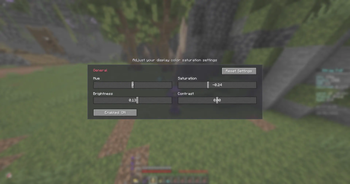
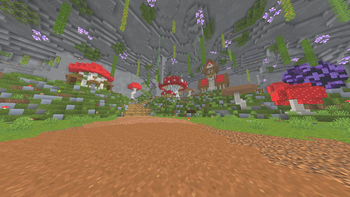
Меняйте Оттенок, Насыщенность, Яркость и Контраст и сразу видьте, как обновляется весь экран. Сделайте мир теплее или холоднее, повысьте насыщенность для яркой картинки или снизьте её для кинематографичного выцветшего вида.
✨ Возможности
- 🎨 Четыре ползунка в реальном времени: Оттенок, Насыщенность, Яркость, Контраст
- ⚡ Мгновенный предпросмотр: каждое изменение применяется к экрану сразу
- 🖥️ Цветокоррекция всей игры: влияет на мир, а не на отдельный элемент
- 🪶 Лёгкий и клиентский: один полноэкранный проход шейдера, без нагрузки на производительность
- 🔄 Сброс одним нажатием: возврат к нейтральным значениям в любой момент
- 💾 Автоматическое сохранение: настройки внешнего вида запоминаются между сессиями
🎛️ Как использовать
Откройте панель настроек через Mod Menu или назначьте клавишу в Настройки → Управление → Colormatic. Двигайте ползунки, смотрите живой предпросмотр и нажмите Reset Settings, чтобы начать заново.
📦 Требования
- Fabric Loader + Fabric API
- Mod Menu (необязательно, рекомендуется: добавляет кнопку настроек)
Только клиентская часть: безопасно использовать на любом сервере.
Сделано с ♥ от x1eqn.
Скриншоты
Как установить Colorly
- В списке файлов выберите свою версию Minecraft и загрузчик. Установите этот загрузчик в профиль игры.
- Проверьте требуемые библиотеки у выбранного релиза. Скачайте их для той же версии Minecraft и загрузчика.
- Скачайте один вариант мода: оригинальный или русифицированный JAR. Не устанавливайте оба варианта одновременно.
- Закройте игру и поместите JAR мода и необходимых библиотек в папку
modsвыбранного профиля. JAR распаковывать не нужно. - Запустите выбранный профиль. Для русского текста выберите «Русский» в настройках языка Minecraft.
Где находится папка mods?
Откройте папку выбранной сборки в лаунчере и найдите mods. Если папки нет, создайте её. Для стандартной установки:
- Windows:
%appdata%\.minecraft\mods - macOS:
~/Library/Application Support/minecraft/mods - Linux:
~/.minecraft/mods
Если в лаунчере задана другая папка игры, используйте её, а не стандартный путь.
Версии и загрузки
Версии Minecraft и загрузчики указаны отдельно для каждого релиза.
| Релиз | Minecraft / загрузчик | Файл |
|---|---|---|
| 1.0.0+1.21.1Оригинал автора2026-06-12 · Клиент | 1.21, 1.21.1Fabric | Скачать Fabric75 КБSHA-2569ce052f1a140a210a47bce54e7d3586118507c44d9539ef991bf3f6b4fd892e0 |
| 1.0.0+1.21.1Русифицированный JARDeepSeek · 13 строк2026-06-12 · Клиент | 1.21, 1.21.1Fabric | Скачать Fabric76 КБSHA-256a17b2485175eb80802c9728c5a57762f66d760ac413785c81d172793037adc39 |
| 1.0.0+1.21.4Оригинал автора2026-06-12 · Клиент | 1.21.4Fabric | Скачать Fabric75 КБSHA-256c2d0ebbd699b72eb9ff719d26c8ae520aeb77111d21c30936f310632ff7644e9 |
| 1.0.0+1.21.4Русифицированный JARDeepSeek · 13 строк2026-06-12 · Клиент | 1.21.4Fabric | Скачать Fabric76 КБSHA-256a5c9f02b881c01d4b1e8d0a569ac2e0fdae6979e666a635f522e517fc9c7e4d8 |
Источник и перевод
Источник: Modrinth, Colorly.
Описание переведено на русский язык с помощью DeepSeek.
Русифицированные JAR отмечены в списке файлов. Они создаются для выпусков без встроенного русского языка. В них добавлены или дополнены русские языковые ресурсы с помощью DeepSeek; код мода и остальные ресурсы сохранены. Это неофициальный перевод, созданный mods-minecraft.net.
Colorly: версии Minecraft
- Скачать Colorly для Minecraft 1.21.4Загрузчики: Fabric · Релизов: 1 · Добавлен русский язык
- Скачать Colorly для Minecraft 1.21.1Загрузчики: Fabric · Релизов: 1 · Добавлен русский язык
- Скачать Colorly для Minecraft 1.21Загрузчики: Fabric · Релизов: 1 · Добавлен русский язык