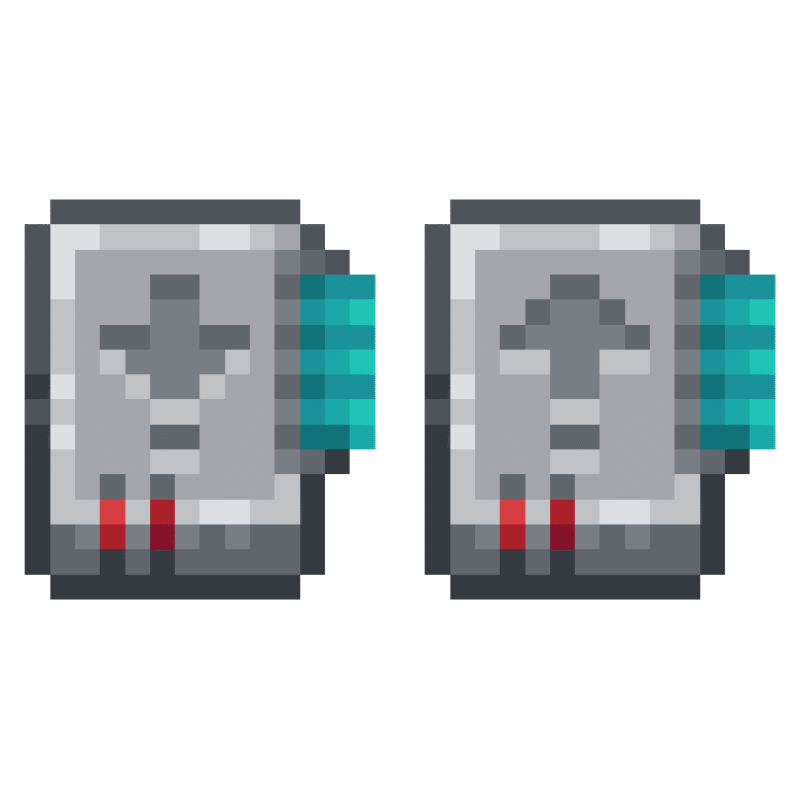
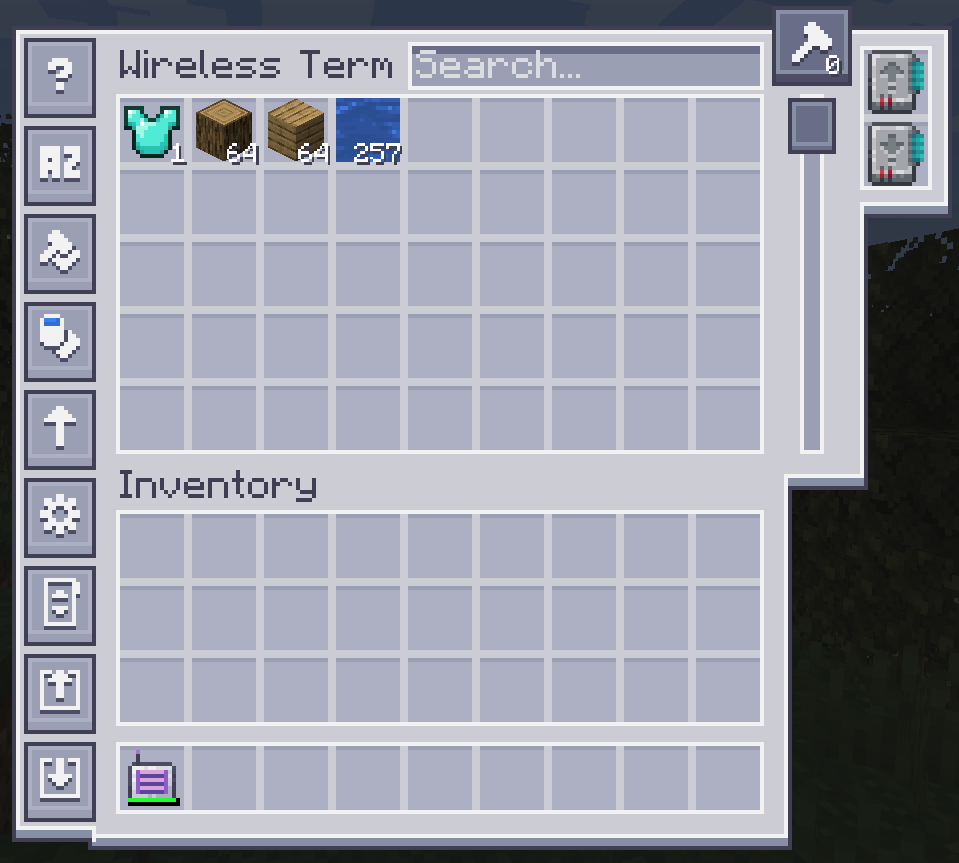
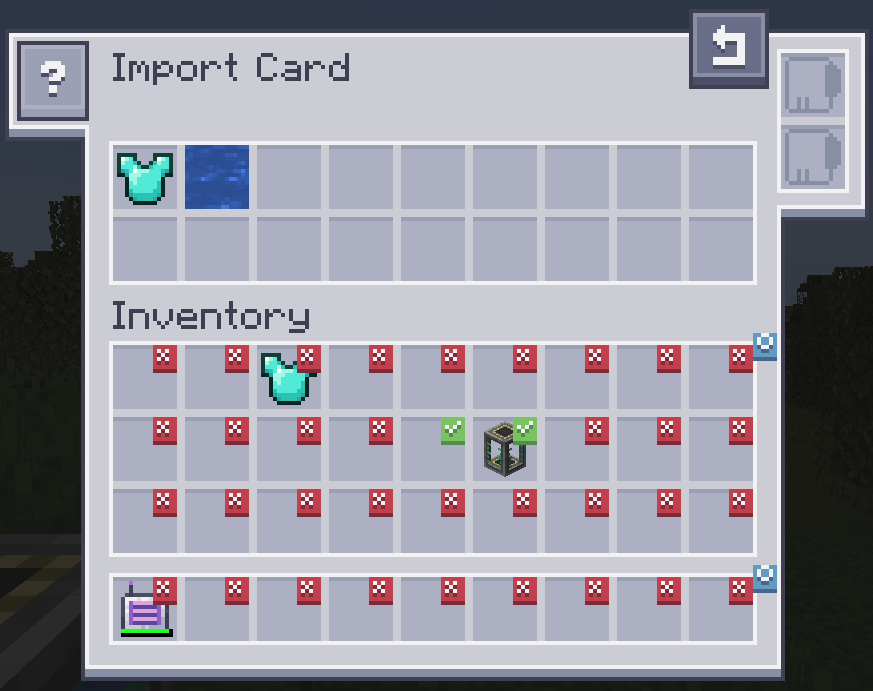
Карта импорта забирает предметы из указанных слотов инвентаря и отправляет их в вашу МЭ-систему. Откройте беспроводной терминал и добавьте карту импорта или экспорта в слот справа. Для настройки нажмите на одну из кнопок слева.
При нажатии на слоты появляется отметка. Перетащите предметы из инвентаря в верхнюю часть, чтобы изменить фильтр. Поддерживается нечёткая карта. Для смены фильтра на чёрный список требуется карта-инвертор.
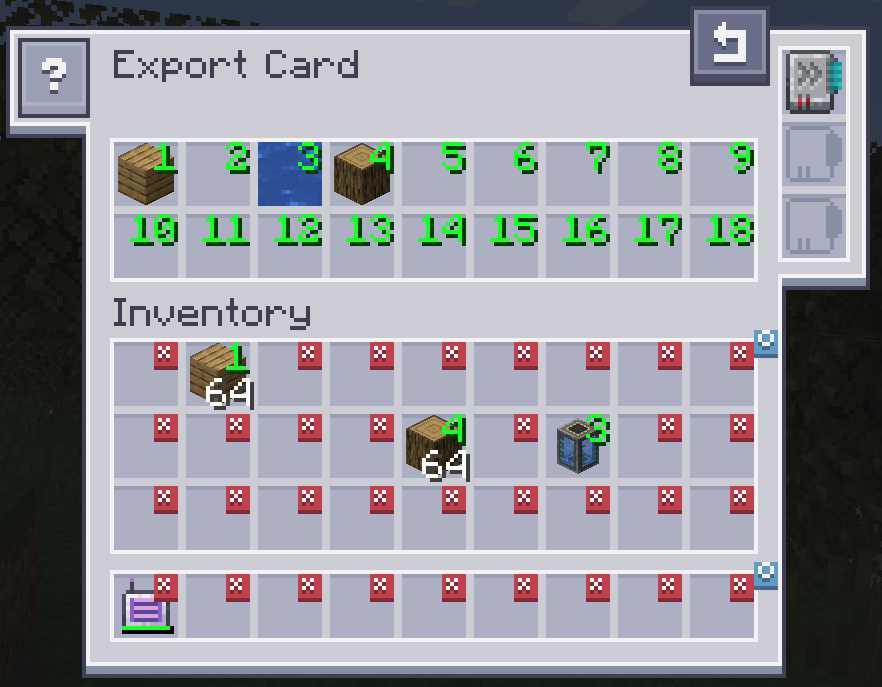
Карта экспорта работает так же, но извлекает предметы из МЭ-системы в ваш инвентарь. Чтобы указать предметы, перетащите предмет из инвентаря в один из слотов сверху и нажмите на слот в инвентаре, чтобы изменить его на нужное число. Правый клик сбрасывает обратно на X. Поддерживается нечёткая карта. Карта ускорения повышает скорость переноса с 1 до целого стака предметов. Карта крафта используется для автоматического запроса и крафта предметов, которые сейчас недоступны.
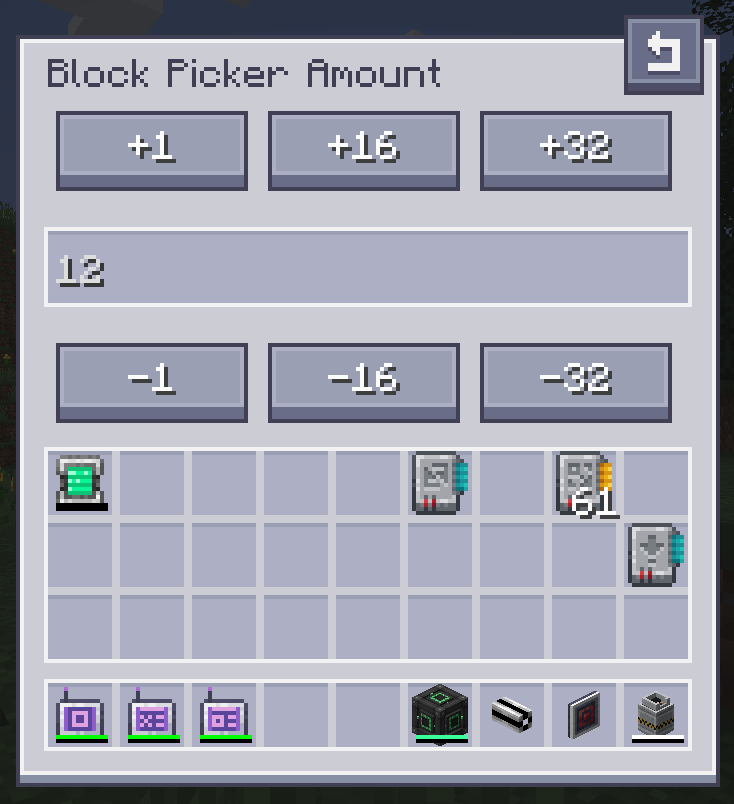
Карта выбора блока позволяет извлечь блок, на который вы смотрите, напрямую из вашей сети. Просто наведитесь на блок и нажмите клавишу "Выбрать блок". Если подходящий блок есть в вашей сети, он будет извлечён в ваш инвентарь.
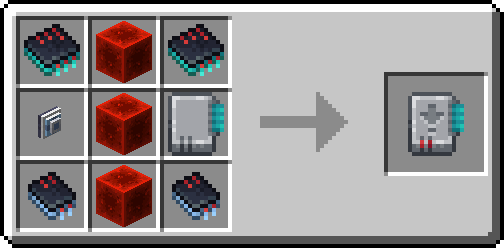
Рецепт карты импорта:
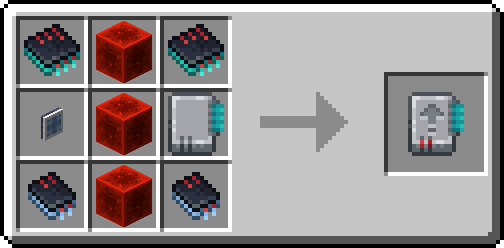
Рецепт карты экспорта:
Скриншоты
Смотреть все скриншоты (6)
Как установить AE2 Import Export Card
- В списке файлов выберите свою версию Minecraft и загрузчик. Установите этот загрузчик в профиль игры.
- Проверьте требуемые библиотеки у выбранного релиза. Скачайте их для той же версии Minecraft и загрузчика.
- Выберите один вариант мода: оригинальный или русифицированный. Не устанавливайте оба одновременно. Скачайте выбранный файл. Если это ZIP, извлеките из него JAR мода. В ZIP также находятся лицензия автора и сведения об источнике.
- Закройте игру и поместите JAR мода и необходимых библиотек в папку
modsвыбранного профиля. JAR распаковывать не нужно. - Запустите выбранный профиль. Для русского текста выберите «Русский» в настройках языка Minecraft.
Где находится папка mods?
Откройте папку выбранной сборки в лаунчере и найдите mods. Если папки нет, создайте её. Для стандартной установки:
- Windows:
%appdata%\.minecraft\mods - macOS:
~/Library/Application Support/minecraft/mods - Linux:
~/.minecraft/mods
Если в лаунчере задана другая папка игры, используйте её, а не стандартный путь.
Для работы требуется
Выберите зависимости для той же версии Minecraft и загрузчика, что и файл мода.
- Applied Energistics 2
Версии и загрузки
Версии Minecraft и загрузчики указаны отдельно для каждого релиза.
| Релиз | Minecraft / загрузчик | Файл |
|---|---|---|
| 26.1.2-2.3.1Русский язык автора2026-09-24 | 26.1.2NeoForgeТребуется: Applied Energistics 2 у автора | Скачать NeoForge472 КБ · ZIP: JAR + лицензияSHA-25601c3e5c1b4f0be7c9187f296b00532309a72a4f9a2bb37f98d82479532bc9897 |
| 1.20.1-1.3.0Оригинал автора2024-07-21 | 1.20.1ForgeТребуется: Applied Energistics 2 у автора | Скачать Forge211 КБ · ZIP: JAR + лицензияSHA-256b41d8a93d443e8b34ce491957c164ee4ef82da3e8beff889a60e3648c3b1ba87 |
| 1.20.1-1.3.0Русифицированный JARDeepSeek · 5 строк2024-07-21 | 1.20.1ForgeТребуется: Applied Energistics 2 у автора | Скачать Forge211 КБ · ZIP: JAR + лицензияSHA-256bd7bd4b1952c76aafb471ed5ad5391d41d09eb1dd1083b48abed2e8cc126af5b |
Источник и перевод
Источник: Modrinth, AE2 Import Export Card.
Описание переведено на русский язык с помощью DeepSeek.
Русифицированные JAR отмечены в списке файлов. Они создаются для выпусков без встроенного русского языка. В них добавлены или дополнены русские языковые ресурсы с помощью DeepSeek; код мода и остальные ресурсы сохранены. Это неофициальный перевод, созданный mods-minecraft.net.
Выпуски со встроенным русским языком отмечены «Русский язык автора». Для них дополнительный файл перевода не нужен.
AE2 Import Export Card: версии Minecraft
- Скачать AE2 Import Export Card для Minecraft 26.1.2Загрузчики: NeoForge · Релизов: 1 · Русский язык автора
- Скачать AE2 Import Export Card для Minecraft 1.20.1Загрузчики: Forge · Релизов: 1 · Добавлен русский язык