
Применяет материалы Fluent Design к окну Minecraft.
Системные требования
Материалы Fluent Design, тёмный режим и настройка границ доступны только в Windows 11 версии 22H2 (сборка ОС 22621) или выше. Однако вы можете использовать этот мод на других операционных системах, чтобы сделать фон окна прозрачным, а затем применять другие инструменты (например, Blur My Shell для GNOME) для дальнейшей настройки.
Зависимости мода
Acrylic зависит от YetAnotherConfigLib как библиотеки конфигурации. Кроме того, для доступа к конфигурации мода при использовании Fabric вам потребуется поместить Mod Menu в папку mods.
Известные проблемы
Некоторые видеокарты NVIDIA неправильно отображают прозрачность окна Minecraft (или любого другого окна GLFW), в этом случае фон окна будет казаться чёрным. Вероятно, это проблема их драйверов, и, к сожалению, я не могу её решить. Если у вас есть другая видеокарта, переключение на неё должно решить проблему.
Для Minecraft 26.2+ существует известная проблема с прозрачностью окна при использовании бэкенда Vulkan в Linux. Это связано с тем, что Minecraft по умолчанию использует X11 (и XWayland для Wayland) для GLFW. Мод решает эту проблему, принудительно задавая подсказку инициализации Wayland, когда он доступен, и это исправление, похоже, работает. Тем не менее, это не гарантированное решение для всех. Если вы столкнётесь с какой-либо проблемой, сообщите о ней на странице Github.
Благодарности
Этот мод был вдохновлён другими проектами с открытым исходным кодом. Вот их список:
- Mica : Minecraft Mod / Включает Mica, Acrylic в Windows 11 21H2 22000 или более поздней версии.
- jSystemThemeDetector : Java-библиотека для определения того, использует ли (настольная) операционная система тёмную тему интерфейса или нет
Скриншоты
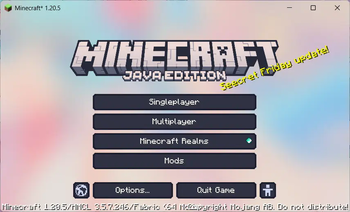
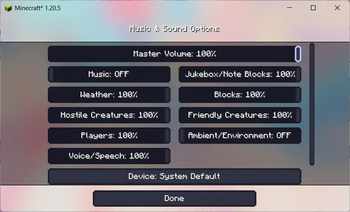
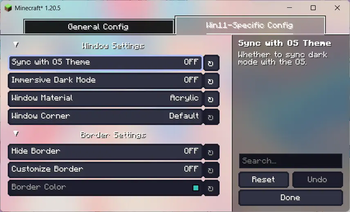
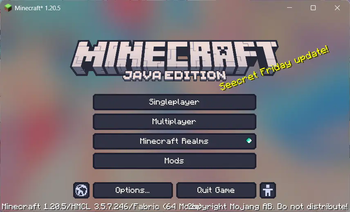
Смотреть все скриншоты (6)
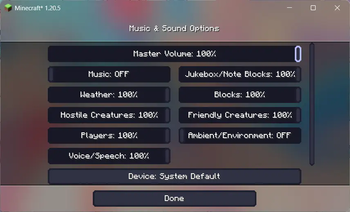
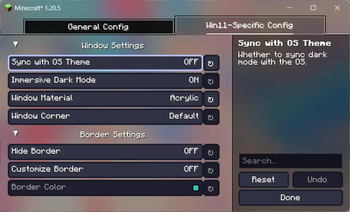
Как установить AcryliCraft
- В списке файлов выберите свою версию Minecraft и загрузчик. Установите этот загрузчик в профиль игры.
- Проверьте требуемые библиотеки у выбранного релиза. Скачайте их для той же версии Minecraft и загрузчика.
- Скачайте JAR мода для выбранной версии Minecraft и загрузчика.
- Закройте игру и поместите JAR мода и необходимых библиотек в папку
modsвыбранного профиля. JAR распаковывать не нужно. - Запустите выбранный профиль. Для русского текста выберите «Русский» в настройках языка Minecraft.
Где находится папка mods?
Откройте папку выбранной сборки в лаунчере и найдите mods. Если папки нет, создайте её. Для стандартной установки:
- Windows:
%appdata%\.minecraft\mods - macOS:
~/Library/Application Support/minecraft/mods - Linux:
~/.minecraft/mods
Если в лаунчере задана другая папка игры, используйте её, а не стандартный путь.
Версии и загрузки
Версии Minecraft и загрузчики указаны отдельно для каждого релиза.
| Релиз | Minecraft / загрузчик | Файл |
|---|---|---|
| 1.9.0Русский язык автора2026-10-18 · Клиент | 26.3NeoForge | Скачать NeoForge377 КБSHA-256d3a7a3d23057089f271b92d1e5885e890d3a1abcb07dfabca3212a609f561cbf |
Источник и перевод
Источник: Modrinth, AcryliCraft.
Описание переведено на русский язык с помощью DeepSeek.
Выпуски со встроенным русским языком отмечены «Русский язык автора». Для них дополнительный файл перевода не нужен.
AcryliCraft: версии Minecraft
- Скачать AcryliCraft для Minecraft 26.3Загрузчики: NeoForge · Релизов: 1 · Русский язык автора